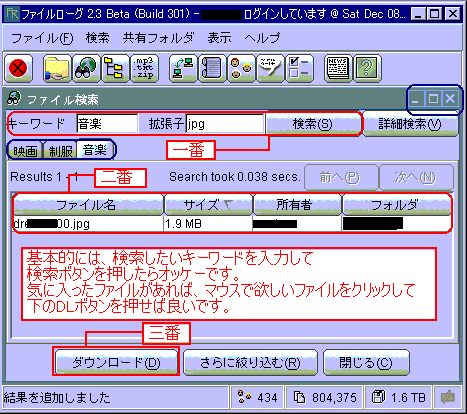
□キーワードの入力
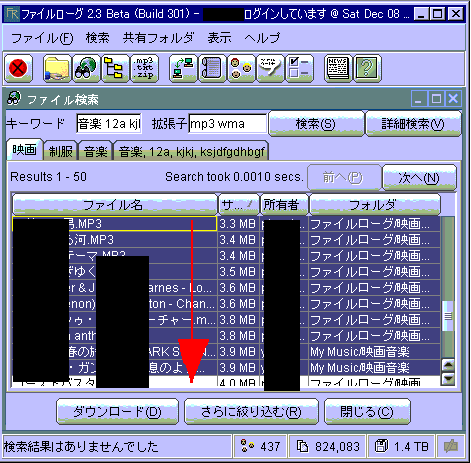
まずは上の赤枠で囲った所を見てください。DLするのに上の画像の「一番:キーワードの入力→二番:DLするファイルを選択→三番:ダウンロードボタンを押して、DL開始」と辿っていけばオッケーで巣。ますはキーワードという欄があります。そこにDLしたいファイルの名前などを入れてください。その時に「拡張子」という欄がありますが、これは入力したキーワードで出てきたファイルの内、拡張子欄に入力された拡張子のファイルしか検索しなくなります。指定さらた拡張子以外の拡張子は、検索結果に反映されません。
キーワード:音楽 拡張子:無記入
music001.mp3
asita.mp3
永遠.mp3
aiko.jpg
音楽詰め合わせ.zip
といった風にファイルが出てきます。これを拡張子mp3で検索した場合は「aiko.jpg / 音楽詰め合わせ.zip」が、指定された拡張子と違うので検索対象から外れます。なお「キーワード/拡張子」共に半角スペースを空けることで、複数設定することが可能です。
□タブバー?
ファイルローグは複数検索する場合、タブバーが出てきます。というか強制的に出てきてしまいます。上の画像の「キーワード」の下に青枠で囲まれた「映画/制服/音楽」ってのがありますね。あれがタブでそれぞれのボタンをクリックすることで検索結果の表示を切り替える事が可能です。各タブを閉じるには画面の右下にある「閉じる」を押し、検索窓自体を閉じる場合は画像右上の黒で囲まれたボタンの一番右の×を押してください。
□詳細検索
「検索」ボタンの横に「詳細検索」というものがあります。これは名前の通り、検索時に色々指定をして検索精度を上げる為のものです。で実際使ってみましたが使い勝手も悪く、あまり使うことはお勧めできません。
最低必要になるのは赤線を引いた「ファイル名 :部分一致 or 完全一致」です。これはキーワードで検索した際、キーワードの文字列と、検索された文字列によりキューに入れるかどうか判断するものです。例えばあなたが「aiko」で検索したとしましょう。この場合に「完全一致」にすれば、検索されたファイル名が「aiko」のものしかキューに入りませんので、精度の高い検索が可能です。ここで「部分一致」にしておけば「nakamoto aiko」というファイルでもヒットしてしまいます。検索精度は落ちますが、その分ヒット率も上がります。この二つを上手く使い分けてください。 その他の「所有者/オペレーティング」などは無視して結構です。
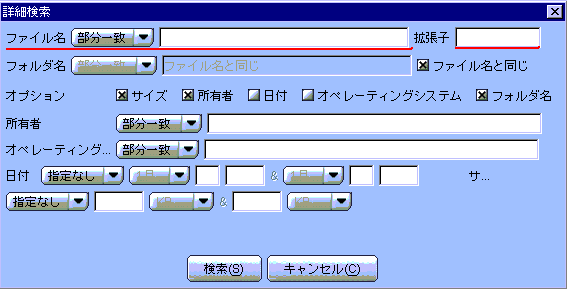
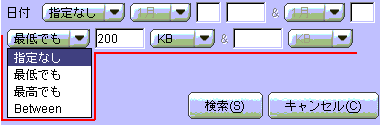
ただ予想に反してFile Rogueには便利な機能もついてまして、上の画像の左下に「日付」ってありますね。その下の「指定無し」って奴ですが、これはDLするファイルの容量を「200KB以上 / 10MB以下 / 5MB以上90MB以下」といった感じで操作することが出来ます。これで画像や音楽を検索するときもある程度絞り込めて便利です。
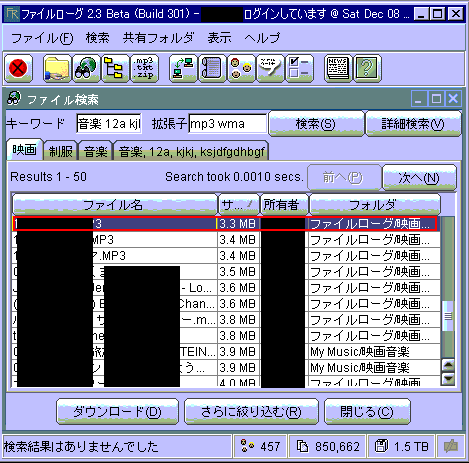
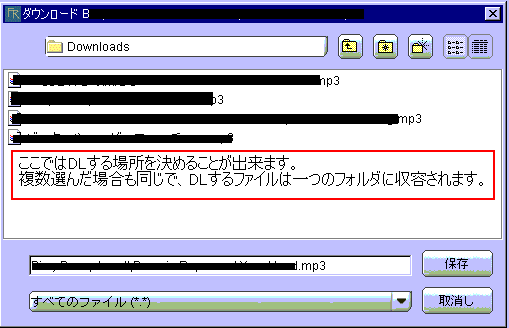
まずは基点となるファイルを選びます。赤枠の中でしたらどこでも良いのでマウスで左クリックしてください。 その後は左クリックしたままマウスを下に持っていけば、複数ファイルを選択することが出来ます。
↓
□メッセージ
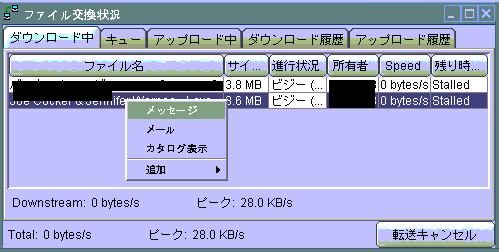
右クリックで選択している相手に、メッセージを送る事が出来ます。新しくウィンドウが開きますので、お好きな文章をお書き下さい。その際、太文字/アンダーライン/左詰など手を加えることが出来、さらにHTMlボタンを押すことで文章をカスタマイズ出来ます。とはいえ、さほど重要という機能では無いので特に気にかける必要もありません。
□メール
メールソフトを使い、相手にメールを送ることが可能です。まずは「メール」をクリックしてみてください。するとこんな画像が出てきたと思います。
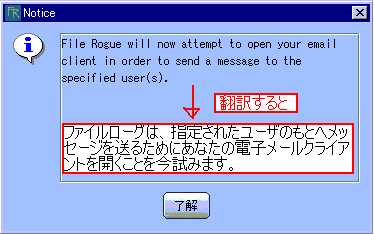
「了解」を押すとDOS窓が開いて、ほとんどの人はアウトルックが起動したと思いますが、ベッキーや鶴亀メールなどを使用している方達や、アウトルックは使いたくないという方は起動されるメールクライアントを変更しましょう。
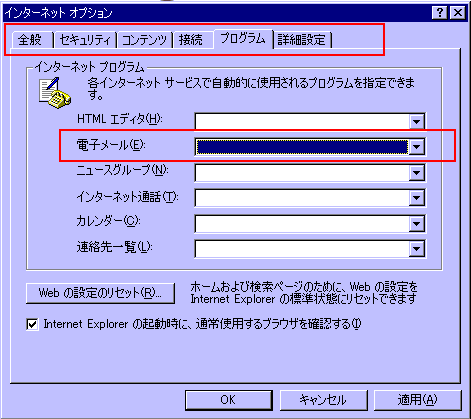
「プラウザの上のほうにある『ツール』→インターネットオプション」でウィンドウが開いたと思いますので、そこから「プログラム」をクリックしてください。するとこんなのが開いたと思います。赤枠で囲んだ中に「電子メール」っていうのがありますね。これはプラウザなどでメールアドレスをクリックした場合に出てくるメールを指定しています。試しに air-ug@obi.ne.jp をクリックしてください。指定されたメールソフトが起動したと思います。「個人情報が漏れるのが嫌だ」という方はHotMailも指定可能みたいですので MSN Japan へどうぞ。なお相手からこちらにメールを送る場合は、最初に指定したメールアドレスにメールが届くみたいですので、一応生きているメアドを入れておくのが無難でしょう。
□カタログ
相手の持っているファイルの一覧が見れます。が、非常に使いづらいのでストレスが溜まります。最初は慣れないと思いますが、がんばって操作法を覚えてください。ここでは説明しません。
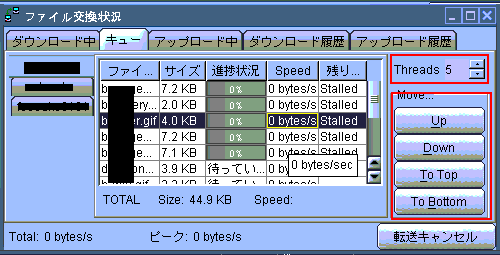
次はその下の「Move......」って奴です。ここはファイルをDLする際の優先順位を決めるところで、ウィンドウの中では上のほうからDLを試みますので、重要度の高いファイルほど「Up」を押して上に持ってくるのが得策です。やり方は「上に上げたいファイルを一度クリック→色が変わったのを確認したらUpを押す 」です。
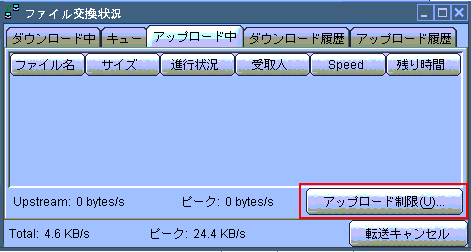
ここのアップロード制限をクリックすると出てくるのが下の画像
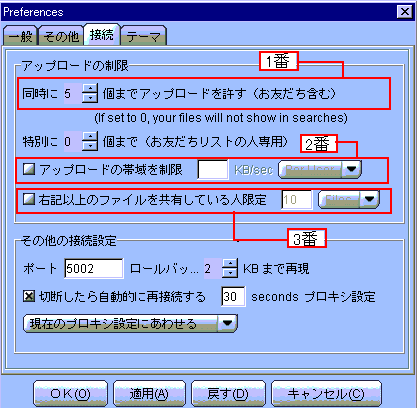
いつものように赤枠で囲んでいますが、上から説明。
1番では、同時にアップロードする数を指定できます。 多すぎず、少なすぎずいきましょう。
2番は、上り回線の制限。つまりアップロードする際に、一秒間に何KBアップしても良いか指定できます。ご自分の回線状況を見極めて判断してください。ADSLの方は最高で40〜50、ケーブルは20〜30といった所でしょうか?
3番は、ファイルを何個以上持っている人にしかファイルをDLさせない。という設定が出来ます。たとえばここで10と設定した場合は、ファイル容量に限らず10個以上ファイルを持っている人にしかDLさせません。もちろんメモ帳が10個と、一つ600MBする映画が10個でも一緒です。よってメモ帳などをコピーしまくってファイル数をごまかしている人がいますので、これはあまり当てになりませんので注意。